BLOG DE UNSTEM.ME
Cómo editar stems en Ableton Live
Una vez que tenés una canción separada en stems — voz, batería, bajo y el resto — Ableton Live te deja remixar, reordenar y limpiarlos. La clave es dejar cada stem fijado a la misma grilla para que nada se corra. Acá está el flujo completo, paso a paso.
Conseguí los stems desde un linkAntes de empezar: conseguí tus stems
Primero necesitás las pistas separadas. Si trabajás desde tu propia sesión ya las tenés; si arrancás desde una canción terminada, podés separarla gratis: pegá un link de YouTube, SoundCloud o Instagram en unstem.me y descargá los stems de voz, batería, bajo y otros en MP3 (o bajalos todos en un ZIP). Guardá los cuatro archivos en una sola carpeta para arrastrarlos juntos.
Paso a paso
- Fijá el tempo del proyecto. Poné el tempo de Live al BPM de la canción. En Preferencias → Record / Warp / Launch, desactivá Auto-Warp Long Samples — así Live no adivina un tempo y no te corre los stems al importar.
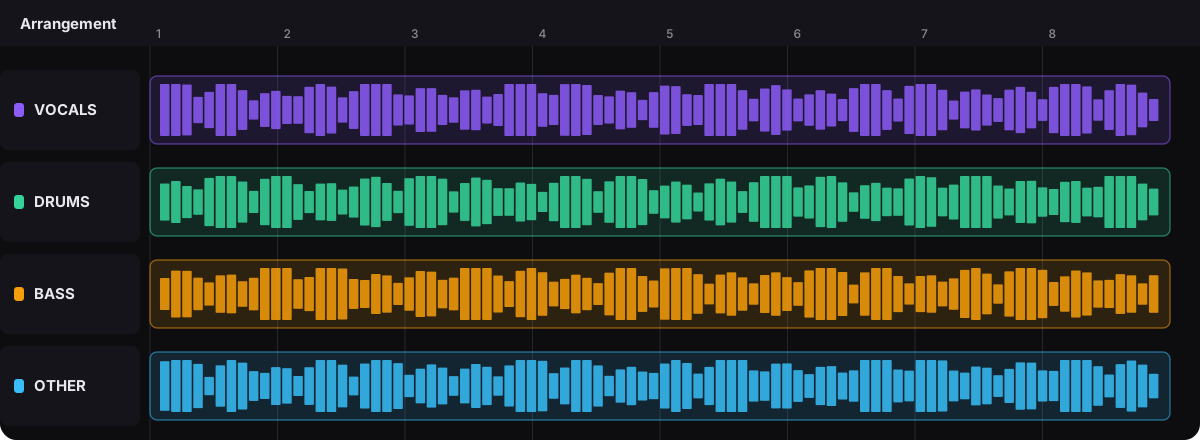
- Importá un stem por pista. Arrastrá los stems desde el Browser o el Finder/Explorador a la Vista de Arreglo. Seleccionalos todos y mantené
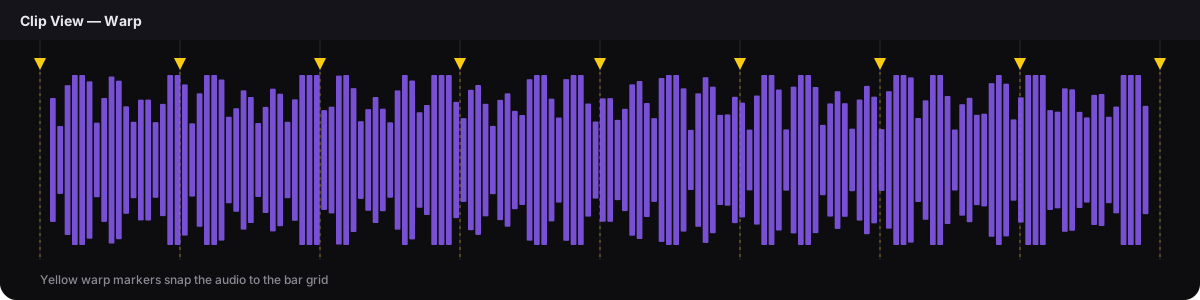
CMD/CTRLal soltar para que cada uno caiga en su propia pista, alineados en el compás 1. - Warpeá a la grilla. Doble clic en un clip para abrir la Vista de Clip, activá Warp y usá los warp markers amarillos para fijar el audio a la grilla de compases. Si los stems tienen el mismo largo, seleccionalos y warpealos de una.
- Elegí el warp mode correcto. Usá Beats para batería y percusión, y Complex / Complex Pro para voces, bajo y partes de rango completo.
- Cuantizá y armá. Clic derecho en un clip warpeado y elegí Quantize para alinear los markers a la grilla. Después cortá, looped, hacé fades y agrupá los stems para armar tu edición.
Warp modes, referencia rápida
- Beats — batería, percusión y todo lo de transientes marcados. Ágil, mantiene los golpes prolijos.
- Complex — buen todoterreno para voces y stems melódicos.
- Complex Pro — la mejor calidad para voces y mezclas completas; más pesado en CPU, usalo donde importa.
- Tones — material monofónico limpio como una línea de bajo o un lead.
Consejos para ediciones limpias
- Confiá primero en el Auto-Warp. Si un stem ya suena en tiempo al importar, no pelees con los markers — seguí adelante.
- Definí un tempo leader. En Audio Utilities de la Vista de Clip, poné un clip en Lead para que el Set siga el groove original en vez de una grilla rígida.
- Agrupá y poné color. Agrupá los cuatro stems y colorealos para que los arreglos largos sean legibles.
- Ojo con los artefactos. Los stems de IA pueden tener un leve sangrado — un poco de EQ o un gate en la voz lo limpia.
Preguntas frecuentes
¿De dónde saco stems para editar en Ableton?
Si no tenés multitracks, pegá un link de YouTube, SoundCloud o Instagram en unstem.me y descargá voz, batería, bajo y otros en MP3, después importalos en Ableton.
¿Por qué mis stems quedan fuera de tiempo al importar?
Live los auto-warpeó a un tempo adivinado. Desactivá Auto-Warp Long Samples antes de importar, poné el tempo del proyecto al BPM de la canción y warpeá a mano si hace falta.
¿Qué warp mode uso para stems?
Beats para batería y percusión; Complex o Complex Pro para voces, bajo y mezclas completas. Complex Pro suena mejor pero usa más CPU.
¿Todos los stems tienen que tener el mismo largo?
Ayuda. Si cada stem tiene el mismo largo y arranca en el mismo punto, podés seleccionarlos todos y warpearlos juntos de una sola vez.