BLOG DE UNSTEM.ME
Cómo preparar stems para un remix en Ableton Live
Separar una canción en voz, batería, bajo y otros es solo el primer paso. Antes de cortar hooks o armar un drop nuevo, conviene dedicar diez minutos a convertir esos archivos en una sesión limpia de Ableton Live. El remix avanza más rápido porque los stems quedan alineados, con ganancia correcta, agrupados y listos para exportar.
Separá una canción en stems primeroPor qué preparar la sesión
Los stems separados con IA sirven mucho, pero no son los multitracks originales del estudio. La voz puede traer reverb de la mezcla completa, la batería puede arrastrar algo de bajo y el stem de “otros” suele estar cargado. Una pasada rápida de organización evita que esos problemas se propaguen por todo el remix.
Este flujo asume que ya tenés cuatro archivos: voz, batería, bajo y otros. Si todavía no los tenés, pegá un link de YouTube, SoundCloud o Instagram en unstem.me y descargá los stems primero.
Checklist de setup
- Guardá un Set nuevo primero. Creá una carpeta dedicada antes de importar audio. Cuando los stems estén adentro, usá las herramientas de manejo de archivos de Live para mantener los samples junto al Set.
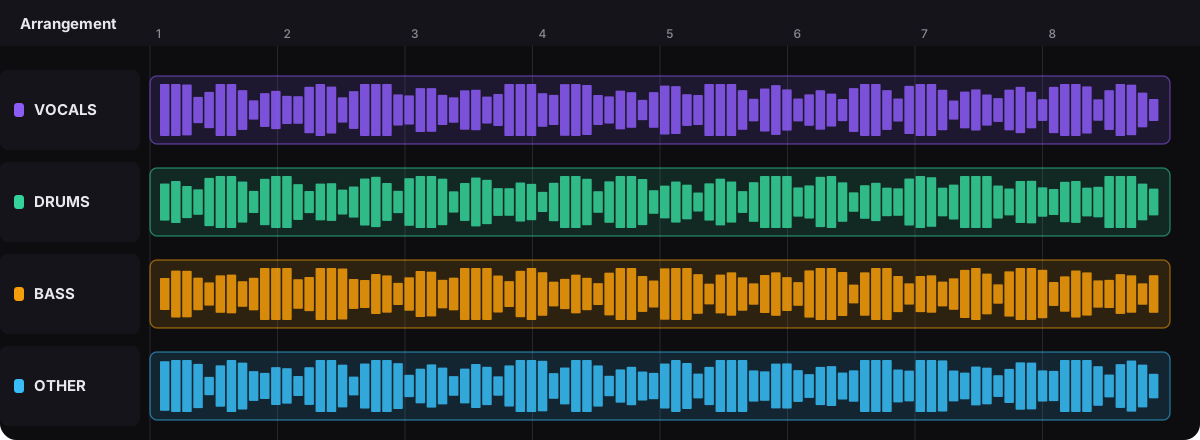
- Alineá los stems en el compás 1. Poné voz, batería, bajo y otros en pistas de audio separadas. Los inicios tienen que coincidir; si un archivo queda corrido, después cuesta confiar en cada corte.
- Ajustá clip gain antes de plugins. Bajá los stems más fuertes hasta que el grupo completo deje headroom. Hacelo con clip gain o Utility antes de EQ, compresión o saturación.
- Warpeá lo mínimo necesario. Si el remix va a quedar cerca del tempo original, no sobre-warpees. Para cambios de tempo, fijá los downbeats y elegí un modo acorde: Beats para batería, Complex o Complex Pro para material de rango completo.
- Agrupá y coloreá las pistas. Poné los cuatro stems en un grupo, coloreá cada track y agregá locators para intro, verso, estribillo, puente, break y outro.
- Guardá una versión limpia. Conservá un Set con un nombre como
cancion-stems-limpios.als. Después duplicalo para el remix real y así siempre podés volver al material preparado.
Limpiá cada stem sin destruirlo
- Voz — recortá graves innecesarios, fadeá respiraciones solo cuando distraigan y automatizá volumen antes de gatear cada frase. Dejá colas de reverb naturales si ayudan a que la voz se acomode.
- Batería — ajustá huecos evidentes con fades cortos. Si los platos quedan ásperos, recortá un poco de agudos antes de aplicar procesamiento pesado de transientes.
- Bajo — mantené el grave controlado y centrado. Si el bajo trae spill del bombo, hacé espacio con EQ en vez de mutear cada golpe.
- Otros — suele incluir guitarras, teclas, pads y detalles de fondo. Usalo como textura y abrí huecos alrededor del nuevo lead, la batería o el bajo que sumes al remix.
Ideas de remix que funcionan bien en Live
Cuando la sesión ya está limpia, probá arreglos rápidos. Duplicá la voz del estribillo en una pista nueva y cortala en frases de un compás. Lopeá el break de batería más limpio y sumale un bombo nuevo abajo. Muteá el bajo original por ocho compases y escribí una línea nueva. Después traé el stem de “otros” filtrado para transiciones.
Mantené los stems originales agrupados mientras escribís. Así podés mutear el material fuente en un segundo y comprobar si el remix funciona sin apoyarse demasiado en la mezcla original.
Qué exportar
- Bounce de referencia — exportá el arreglo completo para chequear la idea en auriculares, en el auto o en un set de DJ.
- Stems limpios — exportá voz, batería, bajo y otros desde el mismo punto de inicio si querés seguir produciendo en un Set nuevo.
- Pack de remix — exportá los stems limpios más tus nuevas baterías, sintetizadores, bajos y FX como pistas separadas para mezclar después.
Preguntas frecuentes
¿Conviene normalizar todos los stems antes de remixar?
Casi nunca. Normalizar puede levantar bleed y artefactos. Bajá clip gain o agregá Utility para que el grupo completo tenga headroom, y después ajustá de oído.
¿Tengo que warpear todos los stems?
Solo lo que necesite cambio de tempo o reparación de timing. Si los stems ya están alineados y en tiempo, mantené el warping al mínimo.
¿Por qué la voz todavía tiene batería o reverb?
La separación de stems con IA no es igual a tener los multitracks originales de estudio. Puede quedar bleed, colas de reverb y ruido de platos, sobre todo en mezclas densas.
¿Qué exporto después de limpiar los stems?
Exportá un master rápido como referencia y, si querés seguir produciendo en un Set nuevo, exportá los stems limpios desde el mismo punto de inicio.